1نظرة عامة سريعة
هذا الدليل مبني على نفس التسلسل العملي الذي تم تنفيذه خطوة بخطوة حتى الوصول إلى واجهة Oracle APEX وتشغيلها بنجاح.
ترتيب التثبيت الصحيح
1. تنزيل وتثبيت Oracle Database XE 21c
2. تنزيل وتثبيت JDK 17
3. فك ضغط Oracle APEX
4. تثبيت APEX داخل قاعدة البيانات
5. فك ضغط ORDS وإعداده
6. تشغيل ORDS وفتح APEX من المتصفح
معلومات مهمة
- قاعدة البيانات المستخدمة: Oracle Database 21c XE
- الـ PDB المستخدمة: XEPDB1
- نسخة الجافا: JDK 17
- طريقة تشغيل ORDS: Standalone Mode
- رابط التشغيل المحلي: http://localhost:8080/ords/
لو ظهر لك خطأ أثناء تثبيت Oracle XE، أعد تشغيل التثبيت بصلاحية Administrator وتأكد أنك تعمل من ملفات مفكوكة بالكامل وليس من داخل ملف ZIP مباشرة.
2الملفات المطلوبة للتنزيل
Oracle Database XE 21c
النسخة المحلية المجانية المناسبة للتجارب والتعليم على Windows 64-bit.
JDK 17
مطلوب لتشغيل ORDS. تم استخدام Java 17 في هذه الخطوات.
Oracle APEX
يتم فك الضغط ثم تثبيته داخل قاعدة البيانات عبر SQL*Plus.
ORDS
الطبقة التي تربط المتصفح بقاعدة البيانات وواجهة APEX.
3تثبيت Oracle Database XE
- نزّل الملف المضغوط الخاص بـ Oracle XE 21c.
- افك الضغط بالكامل في مجلد واضح.
- شغّل setup.exe بصلاحية Administrator.
- أدخل كلمة مرور قوية واحفظها جيدًا، لأننا سنستخدمها لاحقًا في APEX وORDS.
- بعد نجاح التثبيت تأكد أن الخدمات الخاصة بـ Oracle تعمل.
فتح SQL*Plus بصلاحية SYSDBA
sqlplus / as sysdba
التأكد من اسم قاعدة البيانات
select name from v$database;
/
عرض الـ Container الحالي
show con_name;
4تثبيت Oracle APEX داخل XEPDB1
- ادخل إلى مجلد apex الذي يحتوي على الملف apexins.sql.
- افتح SQL*Plus بصلاحية SYSDBA.
- حوّل الجلسة إلى XEPDB1.
- نفّذ أمر تثبيت APEX وانتظر حتى ينتهي بالكامل.
- بعدها غيّر أو أنشئ حساب إدارة APEX عبر apxchpwd.sql.
- افتح المستخدم APEX_PUBLIC_USER وحدد له كلمة مرور.
التحويل إلى XEPDB1
ALTER SESSION SET CONTAINER = XEPDB1;
أمر تثبيت APEX
@apexins.sql SYSAUX SYSAUX TEMP /i/
إنشاء / تغيير كلمة مرور مدير APEX
@apxchpwd.sql
فتح APEX_PUBLIC_USER
ALTER USER APEX_PUBLIC_USER ACCOUNT UNLOCK;
تحديد كلمة مرور APEX_PUBLIC_USER
ALTER USER APEX_PUBLIC_USER IDENTIFIED BY Oracle#2025;
أثناء تشغيل @apxchpwd.sql إذا ظهر لك حقل اسم المدير مع القيمة [ADMIN] وتريد الاحتفاظ بنفس الاسم، اضغط Enter فقط أو اكتب ADMIN، ثم أدخل بريدًا إلكترونيًا وكلمة مرور قوية.
5تثبيت ORDS وتشغيله
- ثبت JDK 17 أولًا وتأكد أن الأمر java -version يعمل.
- أضف مجلد bin الخاص بـ ORDS إلى متغير PATH.
- أغلق نافذة CMD الحالية وافتح واحدة جديدة.
- أنشئ مجلد إعدادات منفصل مثل C:\ords\config.
- ابدأ التثبيت التفاعلي لـ ORDS.
- اختر Basic ثم:
- Host = localhost
- Port = 1521
- Service Name = XEPDB1
- Administrator Username = SYS بصلاحية SYSDBA
- Standalone = Yes
- Protocol = HTTP
- Port = 8080
- APEX static resources location = مجلد images داخل APEX
إضافة ORDS إلى PATH
SetX PATH "%PATH%;C:\Users\Mohamed Alswaify\Downloads\ords-latest\bin"
التأكد من ORDS
ords --help
إنشاء مجلد config
mkdir C:\ords\config
التثبيت التفاعلي لـ ORDS
ords --config C:\ords\config install
تشغيل ORDS
ords --config C:\ords\config serve
6فتح APEX من المتصفح
- بعد تشغيل ORDS افتح المتصفح على الرابط التالي:
رابط ORDS المحلي
http://localhost:8080/ords/
- اضغط على Oracle APEX > Go.
- سجّل الدخول بالمعلومات التالية:
- Workspace = INTERNAL
- Username = ADMIN
- Password = كلمة المرور التي أنشأتها في @apxchpwd.sql
7إنشاء Workspace جديد
- بعد الدخول إلى INTERNAL اضغط Create Workspace.
- في صفحة التعريف أدخل مثلًا:
- Workspace Name = MOHAMEDWS
- Description = Practice workspace for Oracle APEX training and development
- في خطوة Identify Schema اختر:
- Re-use existing schema? = No
- Schema Name = MOHAMED
- Schema Password = كلمة مرور قوية
- Space Quota = 100 MB
- في خطوة مدير الـ Workspace أدخل مثلًا:
- Administrator Username = MOHAMEDADMIN
- First Name = Mohamed
- Last Name = Alswaify
- Email = بريدك الإلكتروني
8جميع الأوامر بالترتيب
كل أمر في صندوق مستقل قابل للنسخ بضغطة واحدة.
1) SQL*Plus بصلاحية SYSDBA
sqlplus / as sysdba
2) اسم قاعدة البيانات
select name from v$database;
/
3) الـ Container الحالي
show con_name;
4) التحويل إلى XEPDB1
ALTER SESSION SET CONTAINER = XEPDB1;
5) تثبيت APEX
@apexins.sql SYSAUX SYSAUX TEMP /i/
6) إعداد ADMIN
@apxchpwd.sql
7) فتح APEX_PUBLIC_USER
ALTER USER APEX_PUBLIC_USER ACCOUNT UNLOCK;
8) كلمة مرور APEX_PUBLIC_USER
ALTER USER APEX_PUBLIC_USER IDENTIFIED BY Oracle#2025;
9) إضافة ORDS إلى PATH
SetX PATH "%PATH%;C:\Users\Mohamed Alswaify\Downloads\ords-latest\bin"
10) عرض ORDS Help
ords --help
11) إنشاء config
mkdir C:\ords\config
12) تثبيت ORDS
ords --config C:\ords\config install
13) تشغيل ORDS
ords --config C:\ords\config serve
14) فتح الرابط في المتصفح
http://localhost:8080/ords/
9الصور المرفقة داخل الدليل
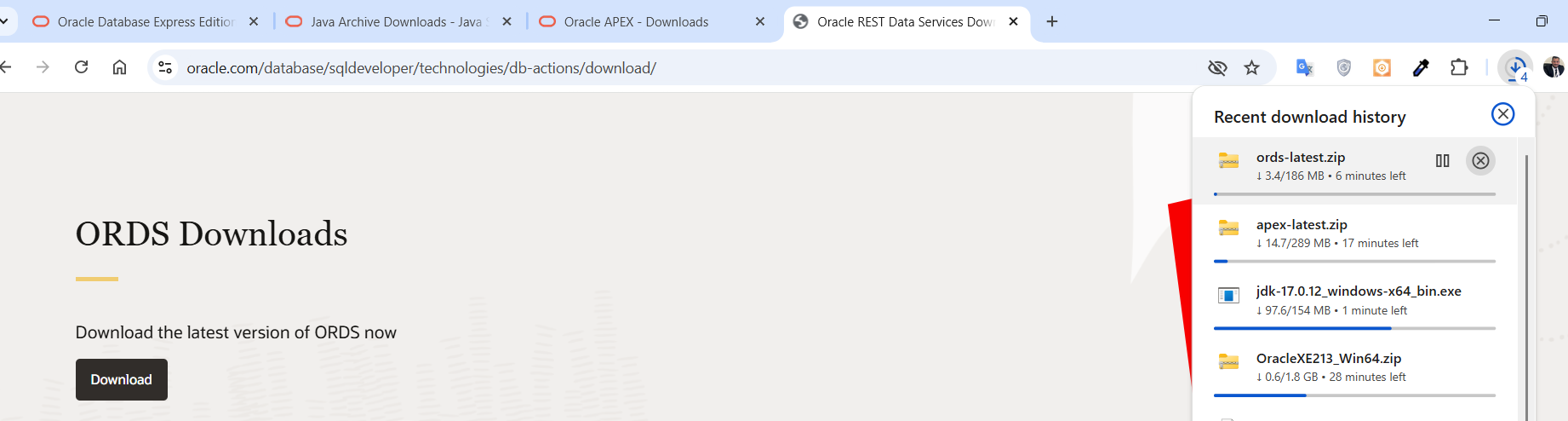
مرحلة التحميل
تنزيل Oracle XE وJDK 17 وAPEX وORDS.
تنزيل Oracle XE وJDK 17 وAPEX وORDS.
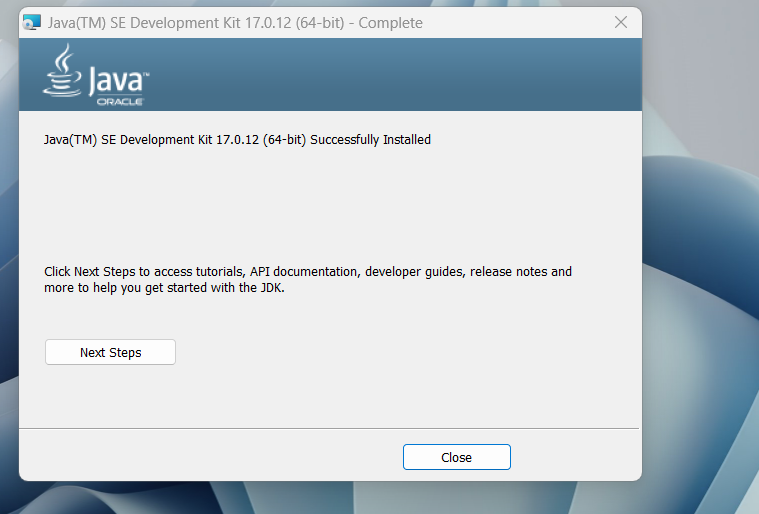
نجاح تثبيت JDK 17
خطوة أساسية قبل تشغيل ORDS.
خطوة أساسية قبل تشغيل ORDS.
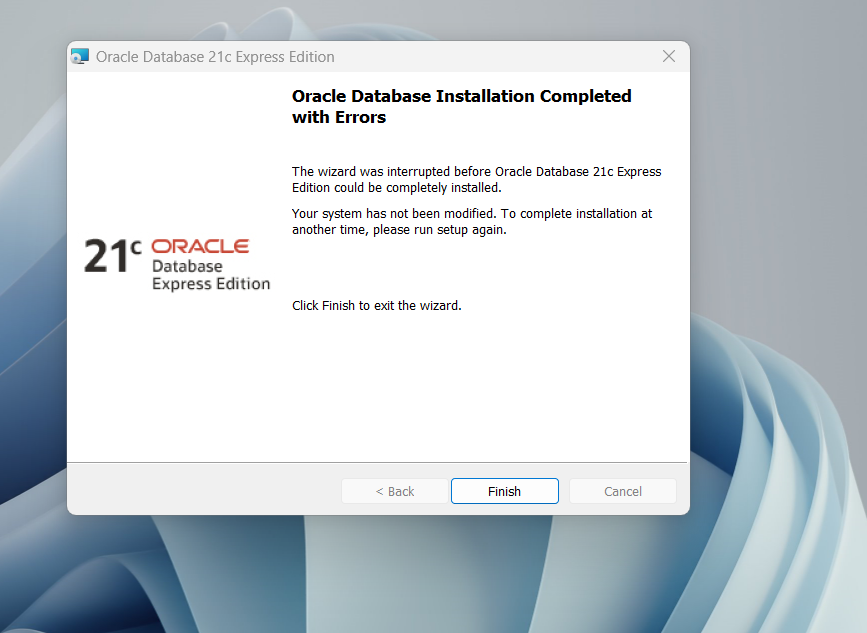
مثال على خطأ أثناء تثبيت XE
مرّ معنا وتم تجاوزه بإعادة التثبيت بالشكل الصحيح.
مرّ معنا وتم تجاوزه بإعادة التثبيت بالشكل الصحيح.
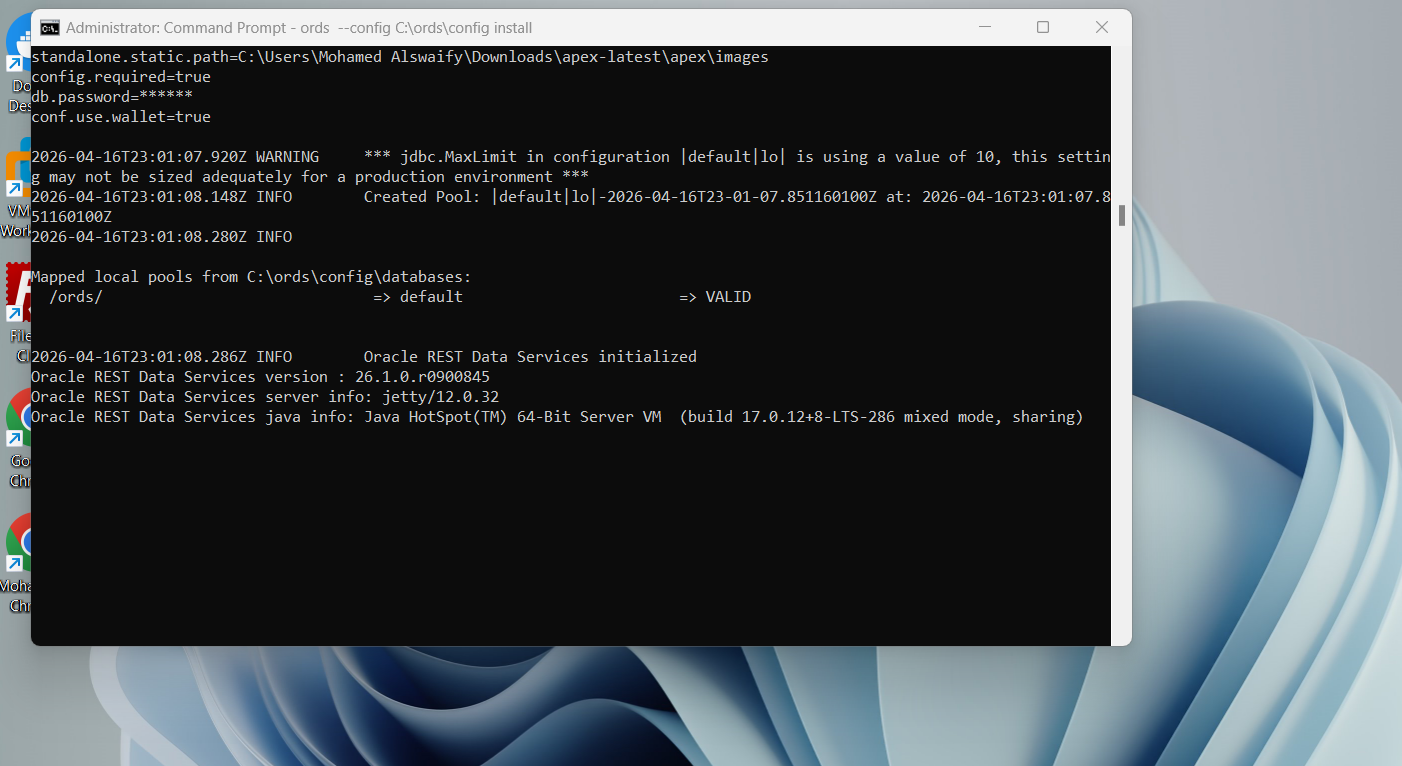
نجاح تهيئة ORDS
ظهور VALID و initialized يدل على نجاح الإعداد.
ظهور VALID و initialized يدل على نجاح الإعداد.
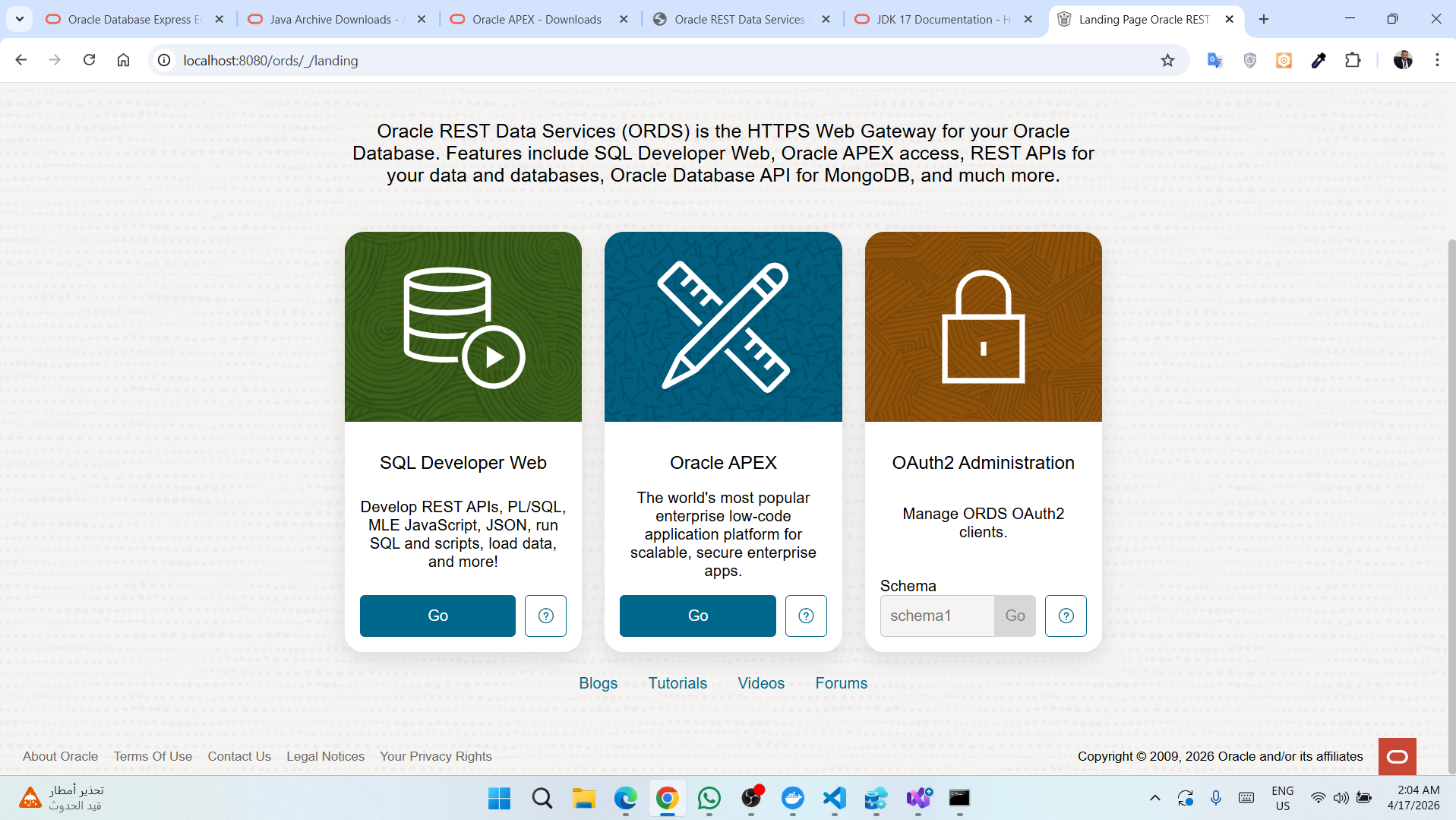
صفحة ORDS الرئيسية
منها تم الدخول إلى Oracle APEX.
منها تم الدخول إلى Oracle APEX.
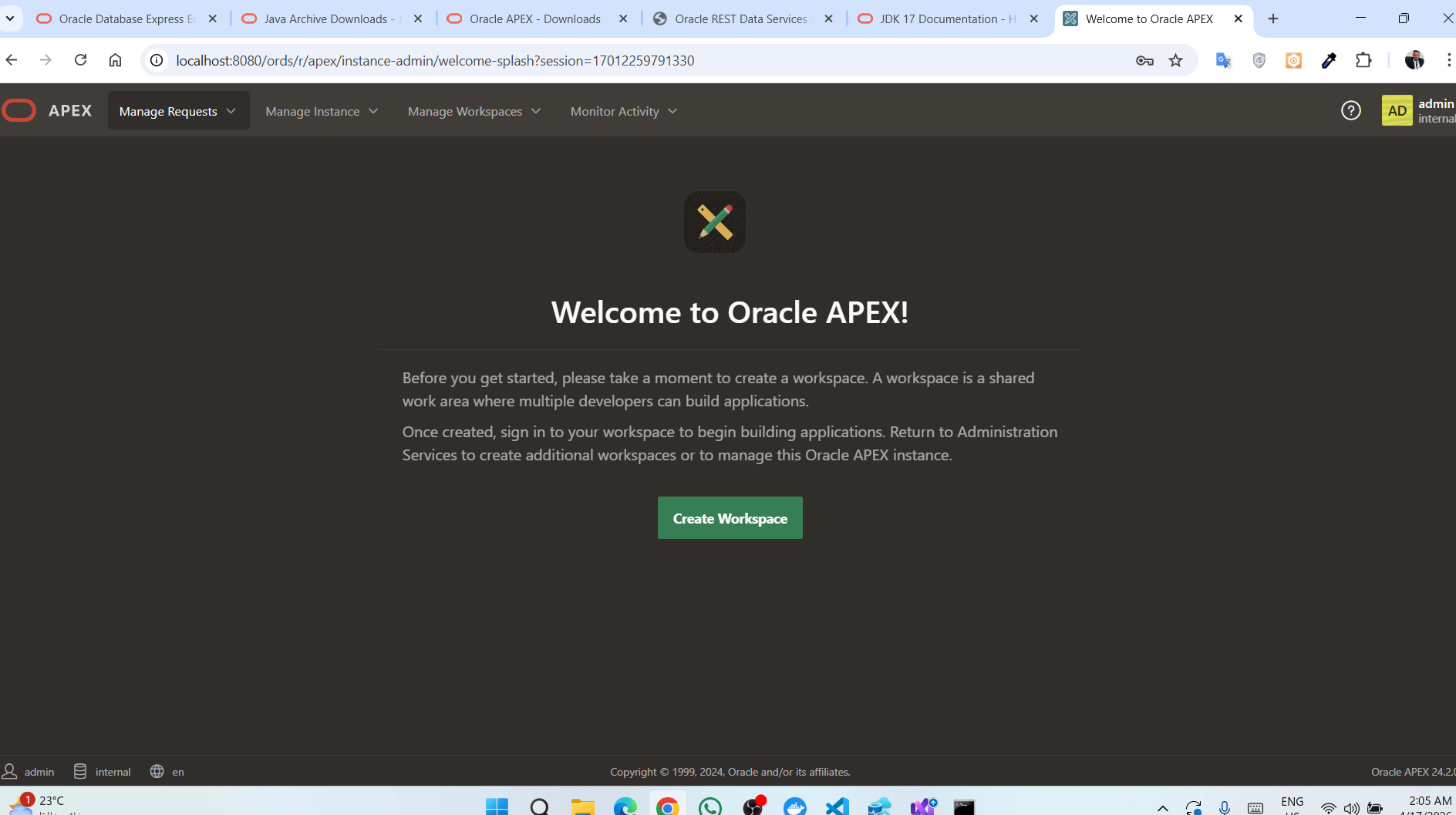
واجهة Welcome to Oracle APEX
تأكيد أن البيئة أصبحت جاهزة للعمل.
تأكيد أن البيئة أصبحت جاهزة للعمل.
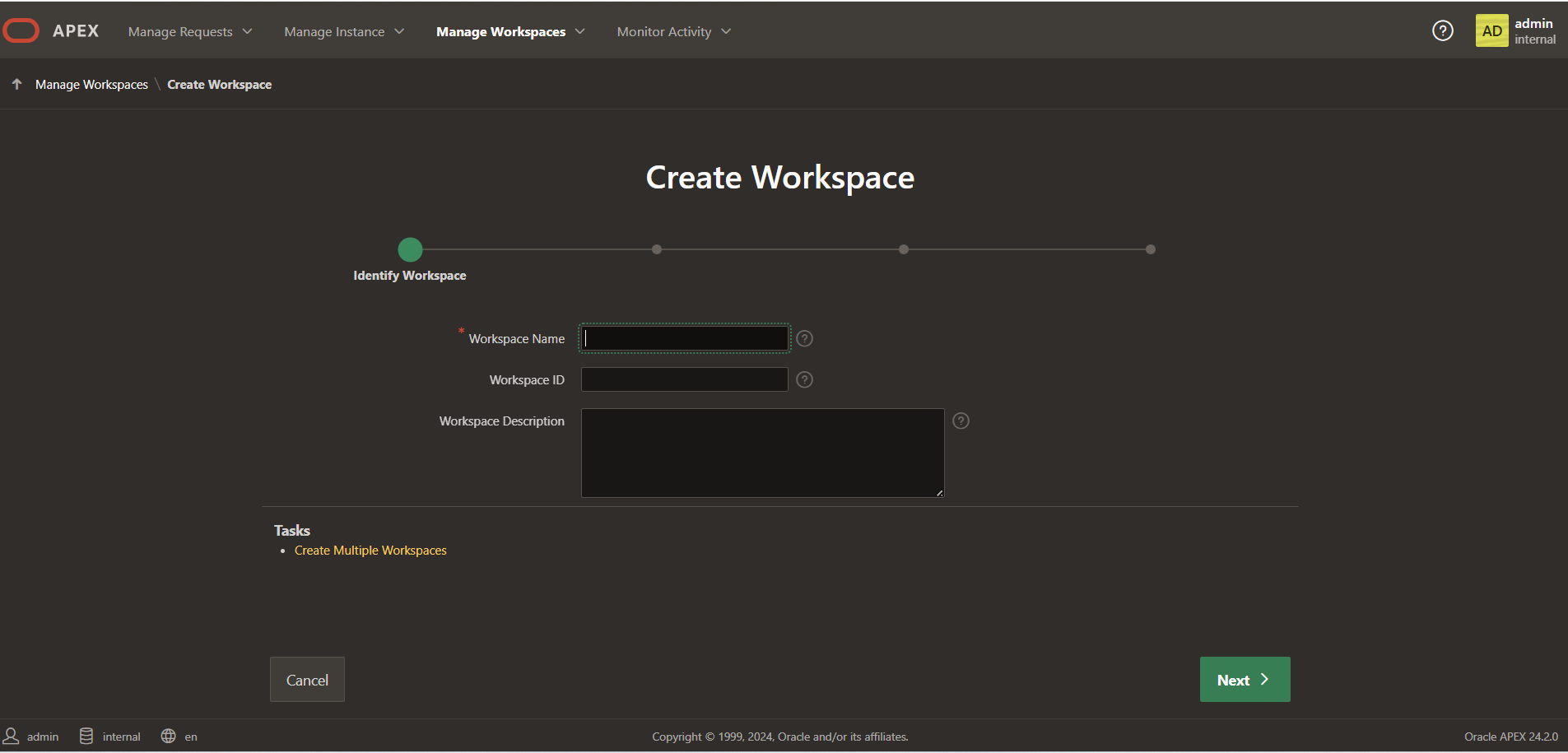
إنشاء Workspace - الخطوة الأولى
تحديد اسم الـ Workspace ووصفه.
تحديد اسم الـ Workspace ووصفه.
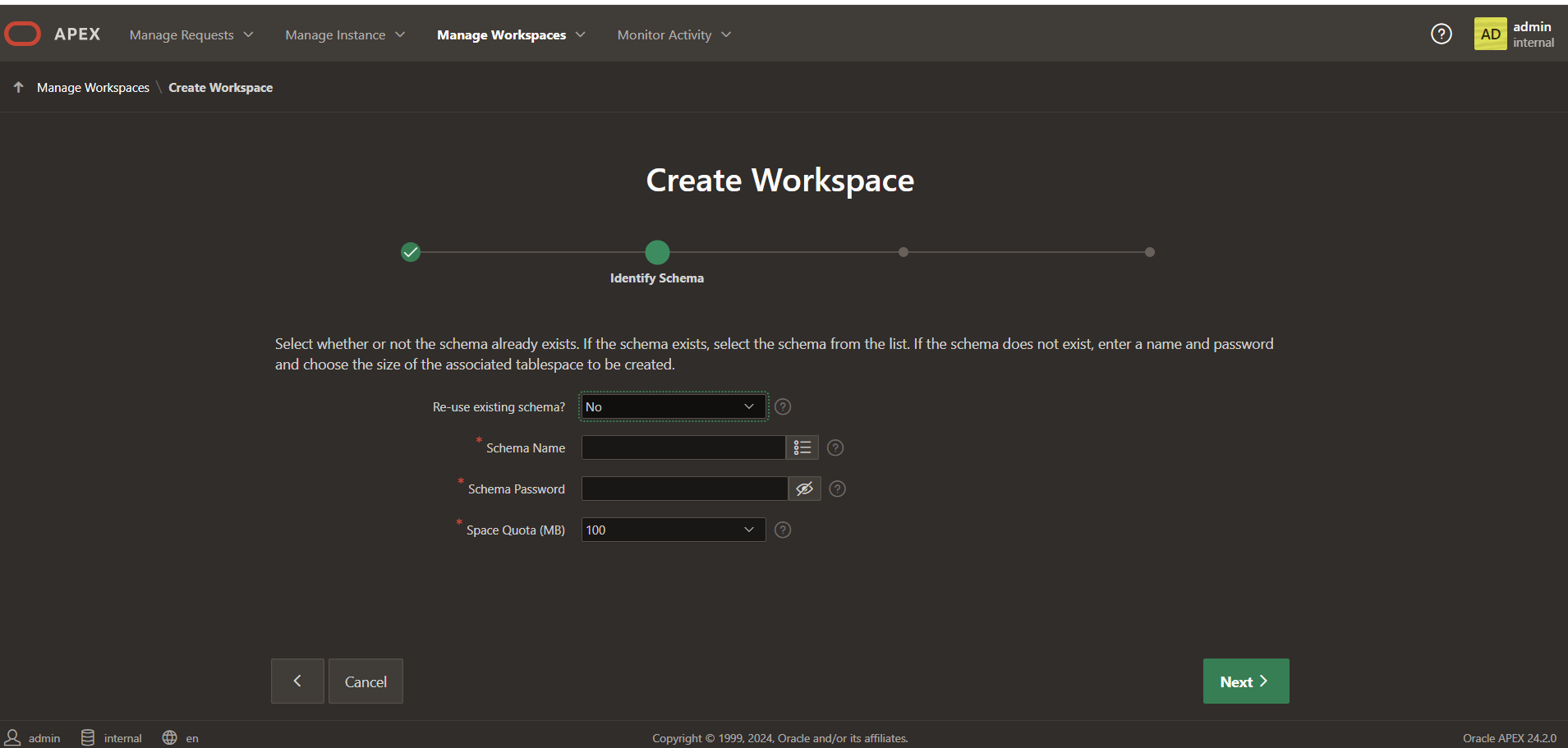
إنشاء Workspace - الـ Schema
إنشاء Schema جديدة وربطها بالـ Workspace.
إنشاء Schema جديدة وربطها بالـ Workspace.
10ملاحظات ختامية
- لو أغلقت نافذة CMD التي تعمل منها خدمة ORDS، سيتوقف الرابط المحلي عن العمل حتى تعيد تشغيله.
- يمكنك لاحقًا تثبيت SQL Developer لتسهيل إدارة الجداول وكتابة SQL بشكل رسومي.
- بعد إنشاء الـ Workspace يمكنك البدء مباشرة في إنشاء الجداول والتطبيقات والتقارير داخل APEX.